# Разовая проверка персонального компьютера на наличие вредоносного ПО

 **Kaspersky Virus Removal Tool** - это утилита, не требующая установки, для сканирования компьютера на вирусы.

- 1. Для скачивания перейдите по ссылке [https://www.kaspersky.ru/downloads/free-virus-removal-tool](https://www.kaspersky.ru/downloads/free-virus-removal-tool) и нажмите кнопку "**Скачать**"

[![image.png](https://wiki.daikon.tech/uploads/images/gallery/2025-05/scaled-1680-/aD4e8g3tM38VK2zU-image.png)](https://wiki.daikon.tech/uploads/images/gallery/2025-05/aD4e8g3tM38VK2zU-image.png)

После завершения загрузки необходимо открыть файл, для этого нужно:

 Кликнуть по появившемуся после загрузки файлу в окне браузера

[![image.png](https://wiki.daikon.tech/uploads/images/gallery/2025-05/scaled-1680-/BZV87LRQvjdejQye-image.png)  ](https://wiki.daikon.tech/uploads/images/gallery/2025-05/BZV87LRQvjdejQye-image.png)

<p class="callout info"> или</p>

- Открыть **Проводник** [![image.png](https://wiki.daikon.tech/uploads/images/gallery/2025-05/scaled-1680-/ZBMUGnqOVXSSnRi2-image.png)](https://wiki.daikon.tech/uploads/images/gallery/2025-05/ZBMUGnqOVXSSnRi2-image.png)
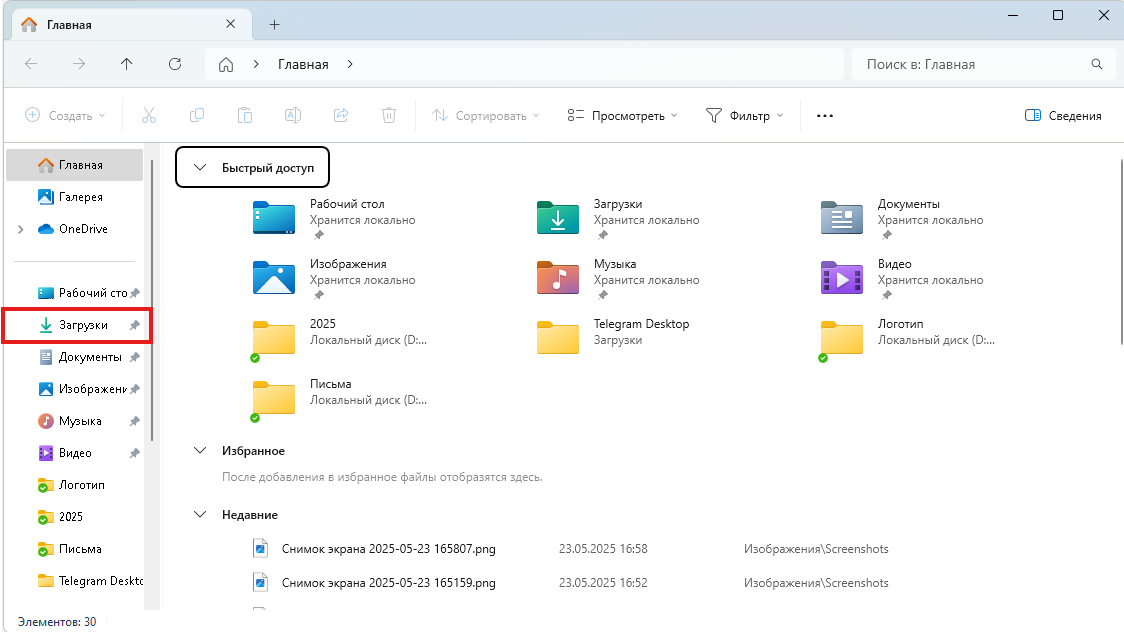
- В открывшемся окне кликнуть **Загрузки**

[![image.png](https://wiki.daikon.tech/uploads/images/gallery/2025-05/scaled-1680-/SU5eJtFPKW9LCiYl-image.png)](https://wiki.daikon.tech/uploads/images/gallery/2025-05/SU5eJtFPKW9LCiYl-image.png)
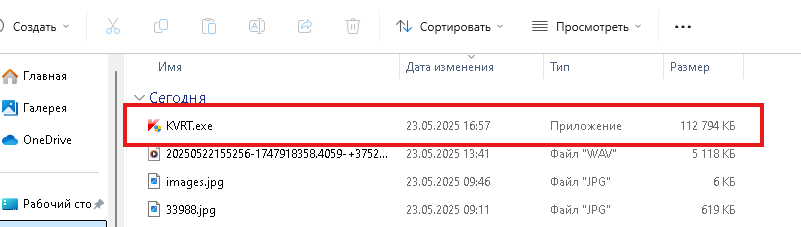
- И дважды кликнуть по файлу

[![image.png](https://wiki.daikon.tech/uploads/images/gallery/2025-05/scaled-1680-/cjQv6ML4Py2KHmg7-image.png)](https://wiki.daikon.tech/uploads/images/gallery/2025-05/cjQv6ML4Py2KHmg7-image.png)
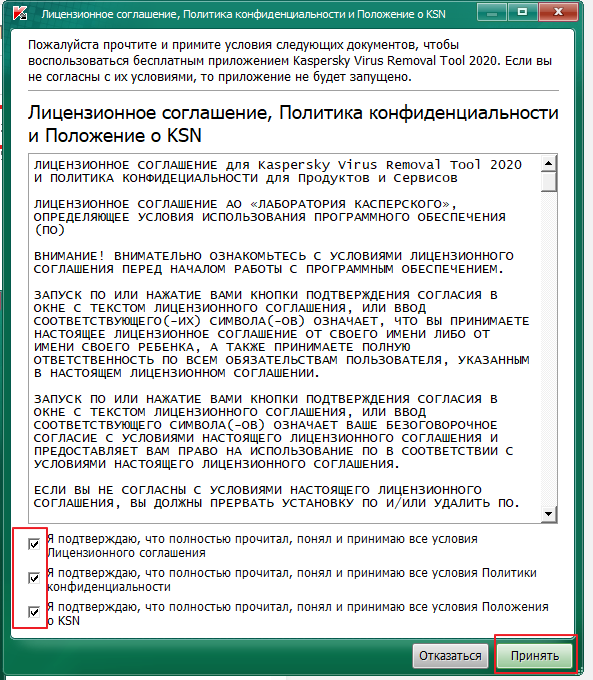
- Принимаем условия лицензионного соглашения

[![image.png](https://wiki.daikon.tech/uploads/images/gallery/2025-06/scaled-1680-/tjQ0LyFWVFlrv4KI-image.png)](https://wiki.daikon.tech/uploads/images/gallery/2025-06/tjQ0LyFWVFlrv4KI-image.png)
- Ждём появления ниже показанного окна:

[![image_2025-05-26_01-12-47.png](https://wiki.daikon.tech/uploads/images/gallery/2025-05/scaled-1680-/nHybJGBcwlaOxtvz-image-2025-05-26-01-12-47.png)](https://wiki.daikon.tech/uploads/images/gallery/2025-05/nHybJGBcwlaOxtvz-image-2025-05-26-01-12-47.png)
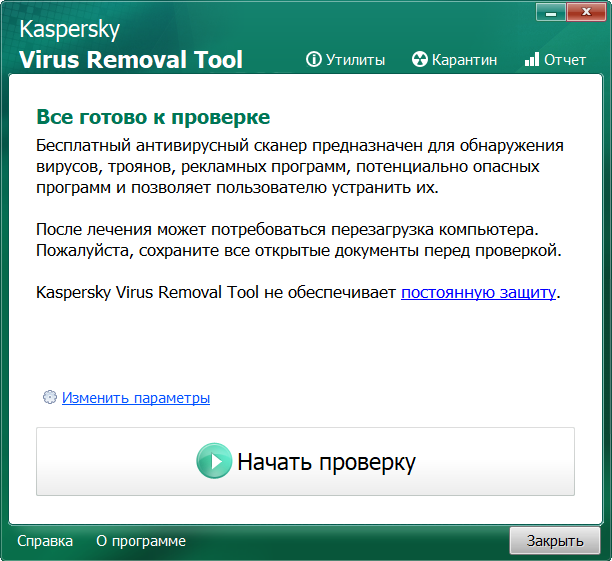
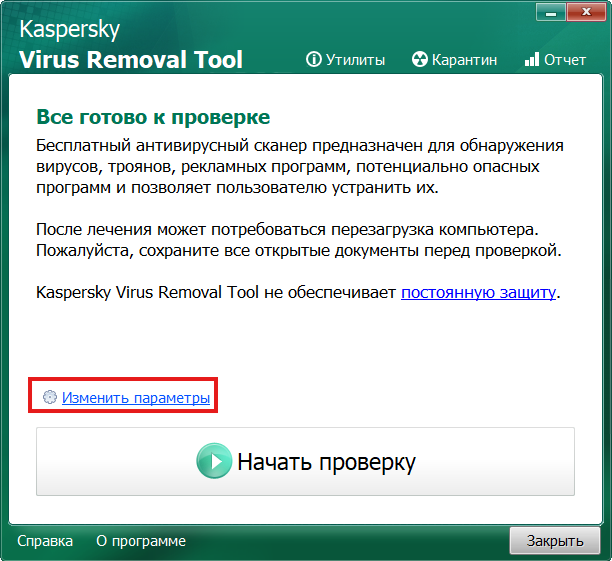
- При клике по "**Изменить параметры**" можно изменить проверяемые разделы
![image.png](https://wiki.daikon.tech/uploads/images/gallery/2025-05/scaled-1680-/LMQBe19Sctzqsxbv-image.png)

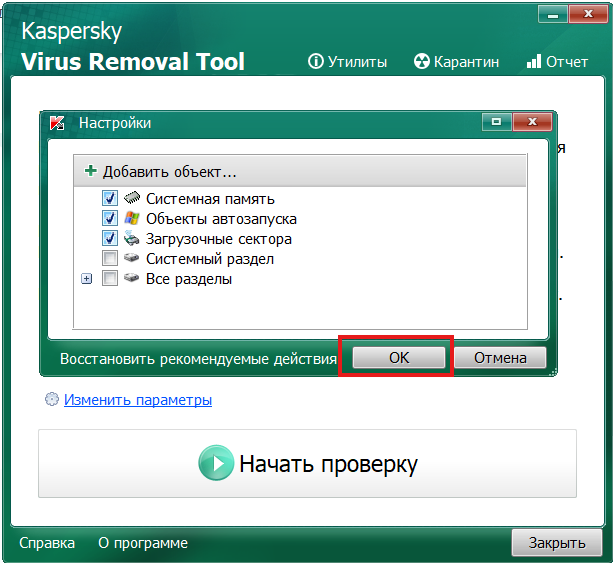
- После выбора нужных разделов/объектов нажать "**ОК**"

[![image.png](https://wiki.daikon.tech/uploads/images/gallery/2025-05/scaled-1680-/zRJXtkQgPNxG9Oy2-image.png)](https://wiki.daikon.tech/uploads/images/gallery/2025-05/zRJXtkQgPNxG9Oy2-image.png)
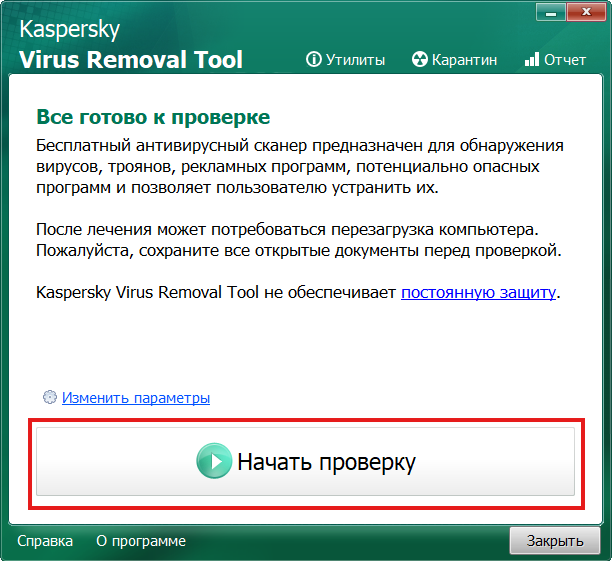
- Далее кликнуть по "**Начать проверку**":

[![image.png](https://wiki.daikon.tech/uploads/images/gallery/2025-05/scaled-1680-/G2yK80o0EWoYg3Du-image.png)](https://wiki.daikon.tech/uploads/images/gallery/2025-05/G2yK80o0EWoYg3Du-image.png)
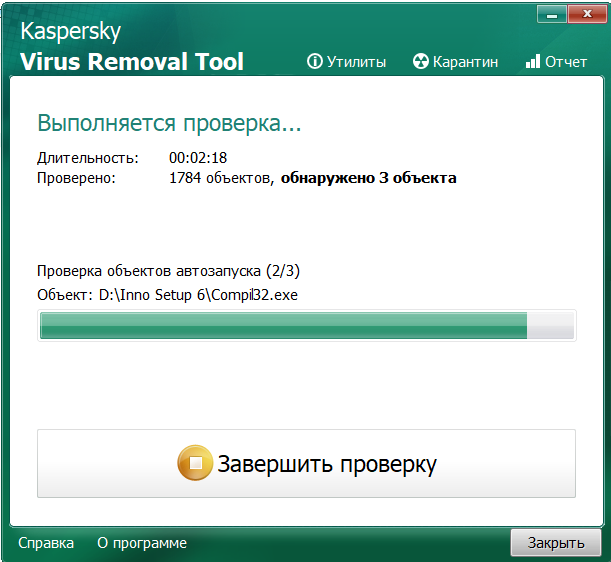
- Ждём завершения проверки:

[![image_2025-05-26_01-22-12.png](https://wiki.daikon.tech/uploads/images/gallery/2025-05/scaled-1680-/AeJt2qCEbRGKAMSP-image-2025-05-26-01-22-12.png)](https://wiki.daikon.tech/uploads/images/gallery/2025-05/AeJt2qCEbRGKAMSP-image-2025-05-26-01-22-12.png)
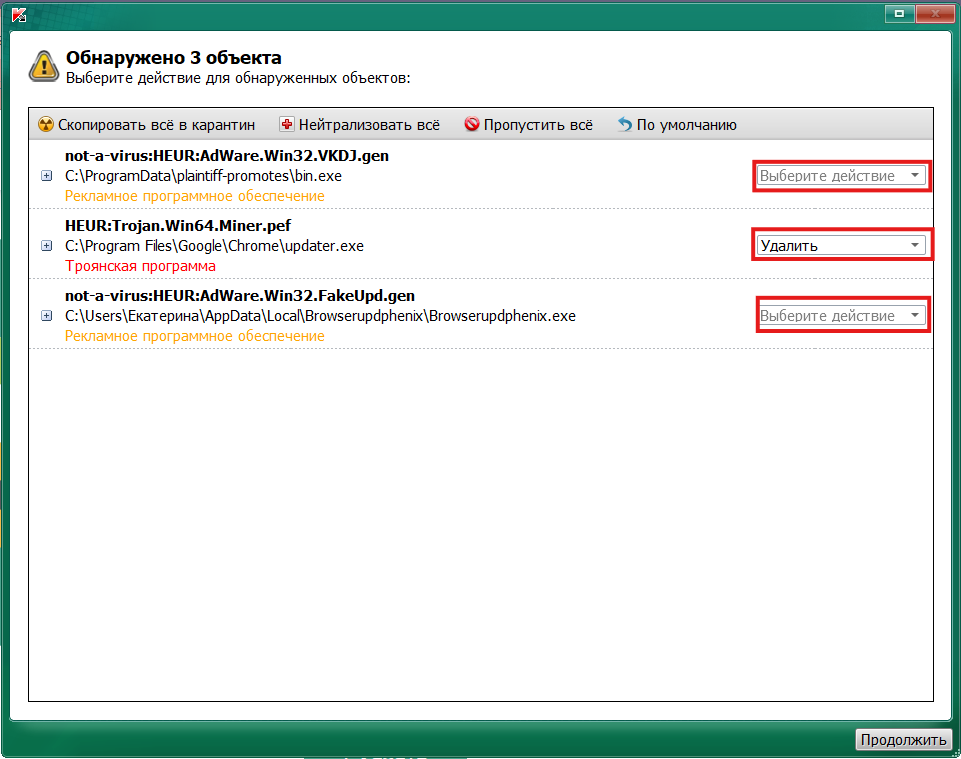
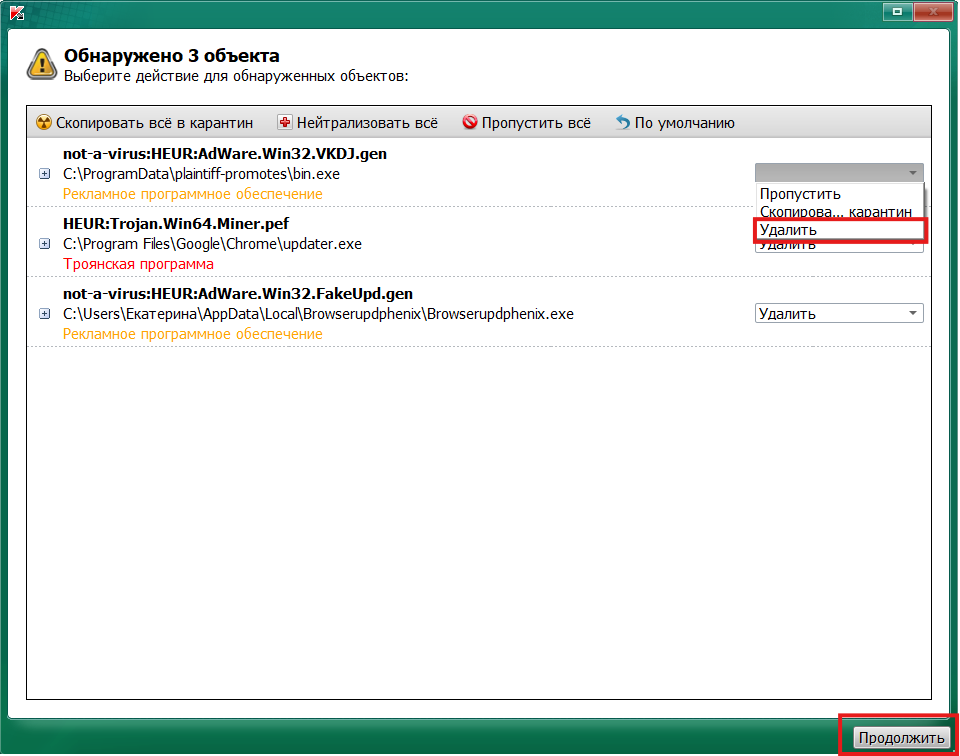
- По завершению проверки в окне отобразятся результаты проверки, если будут обнаружены опасные объекты - то кликните по "**Выберите действие**" и из предложенного выберите "**Удалить**". Далее нажмите "**Продолжить**".
- <p class="callout warning">Перед выполнением данного действия проконсультируйтесь с системным администратором, т.к. не все найденные объекты являются опасными.</p>

[![image.png](https://wiki.daikon.tech/uploads/images/gallery/2025-05/scaled-1680-/PWqUZ0gGCPluybP6-image.png)](https://wiki.daikon.tech/uploads/images/gallery/2025-05/PWqUZ0gGCPluybP6-image.png)

[![image.png](https://wiki.daikon.tech/uploads/images/gallery/2025-05/scaled-1680-/JNHvONOz7xMdVClu-image.png)](https://wiki.daikon.tech/uploads/images/gallery/2025-05/JNHvONOz7xMdVClu-image.png)
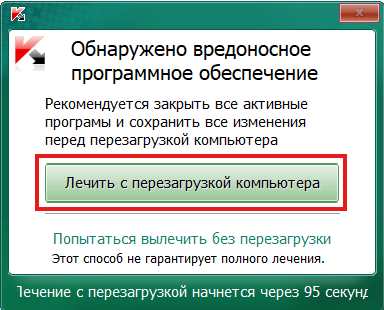
**11.** Далее появится окно в котором нужно нажать "**Лечить с перезагрузкой компьютера**"

[![image.png](https://wiki.daikon.tech/uploads/images/gallery/2025-05/scaled-1680-/AdKKf40QNvEoUZhR-image.png)](https://wiki.daikon.tech/uploads/images/gallery/2025-05/AdKKf40QNvEoUZhR-image.png)
<p class="callout success">Проверка и очистка компьютера выполнена.</p>