# Электронный респондент. Статистика. Настройка рабочего места
Для работы с электронным респондентом [http://e-respondent.belstat.gov.by/belstat/](http://e-respondent.belstat.gov.by/belstat/) необходимо:
- установить программный комплекс «**Комплект Абонента АВЕСТ**» (можно скачать со страницы сайта [ЗАО «АВЕСТ»](https://avest.by/crypto/csp.htm) в разделе «Скачать актуальные версии ПО для абонентов РУП «Национальный центр электронных услуг» (внизу страницы))[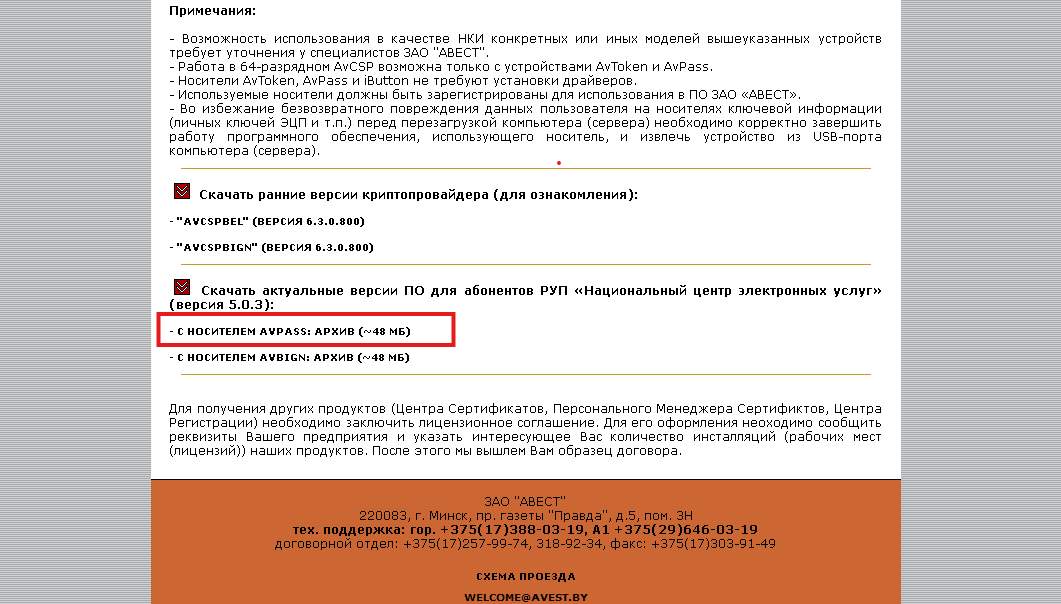](https://wiki.daikon.tech/uploads/images/gallery/2025-05/2dbbRvRQ9ZqkSHlW-image.png)
- обновите СОС в в "Персональном менеджере сертификатов Авест для ГосСУОК" перейдите в меню «**Сервис**» → «Обновление СОС и сертификатов УЦ», в открывшемся окне нажмите кнопку «**Далее**»[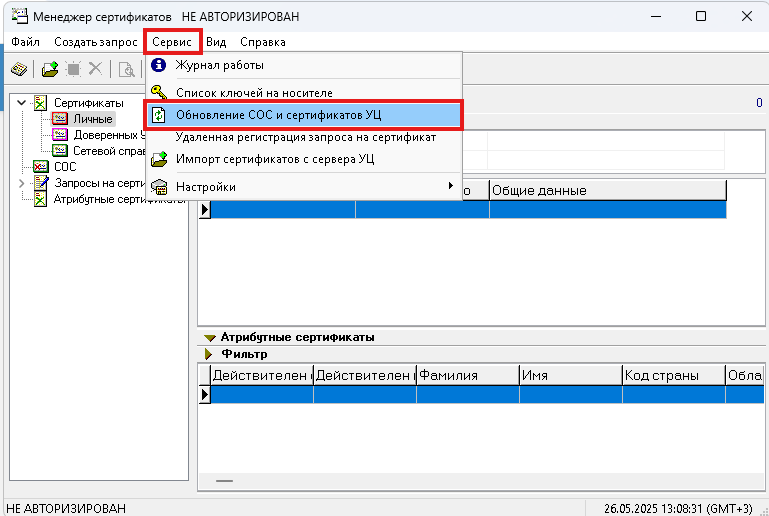](https://wiki.daikon.tech/uploads/images/gallery/2025-05/5fYmWSoI4vo9I9gx-image.png)
- Загрузите сертификат Белстата ([Скачать сертификат](http://e-respondent.belstat.gov.by/belstat/resources/files/belstat.p7b)).
Импортируйте его в "Персональном менеджере сертификатов Авест для ГосСУОК" (Ярлык на рабочем столе. Меню "**Файл**" → "**Импорт сертификата/СОС**").[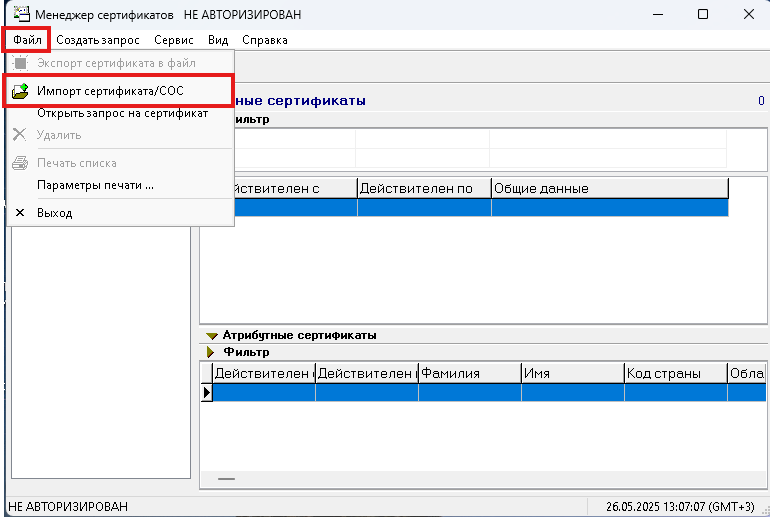](https://wiki.daikon.tech/uploads/images/gallery/2025-05/teAkXSbubcCI9BzT-image.png)
- настроить браузер (**Edge** / **Internet Explorer**)
##### **Если используете Internet Explorer:**
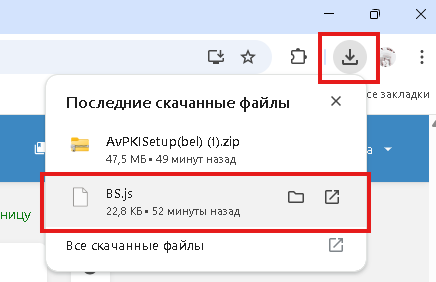
Скачайте файл: [Скачать скрипт](http://e-respondent.belstat.gov.by/belstat/resources/files/BS.js) и откройте его
[](https://wiki.daikon.tech/uploads/images/gallery/2025-05/c3ngHxjhTLBnoLEw-image.png)
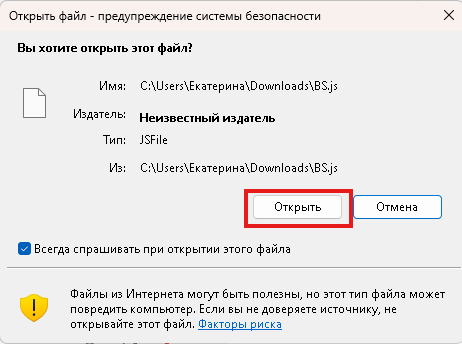
в появившемся окне нажмите "**Открыть**"
[](https://wiki.daikon.tech/uploads/images/gallery/2025-05/F2jedlf5aRjwzxmY-image.png)
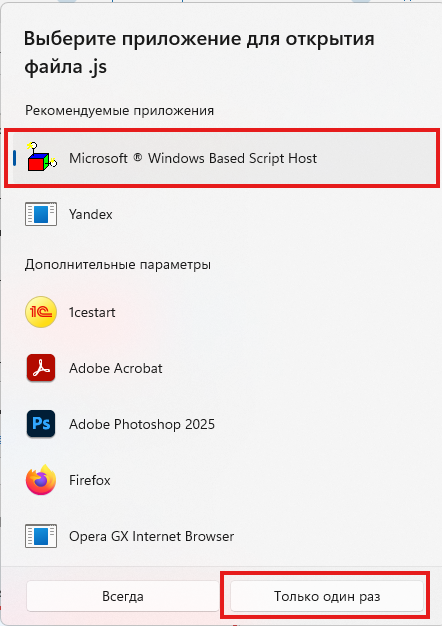
Далее нажмите **Microsoft Windows Based Script Host** и **Только один раз**
[](https://wiki.daikon.tech/uploads/images/gallery/2025-05/fsalLgMccKqY2Hog-image.png)
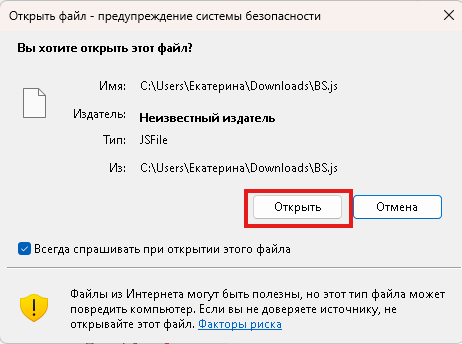
Далее нажмите "Открыть"
[](https://wiki.daikon.tech/uploads/images/gallery/2025-05/0PYmf7epEDkTCp4J-image.png)
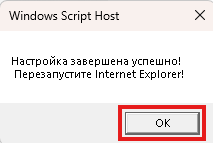
Далее нажмите "**ОК**"
[](https://wiki.daikon.tech/uploads/images/gallery/2025-05/OiIpoK68zsWx35V3-image.png)
##### **Если используете Edge:**
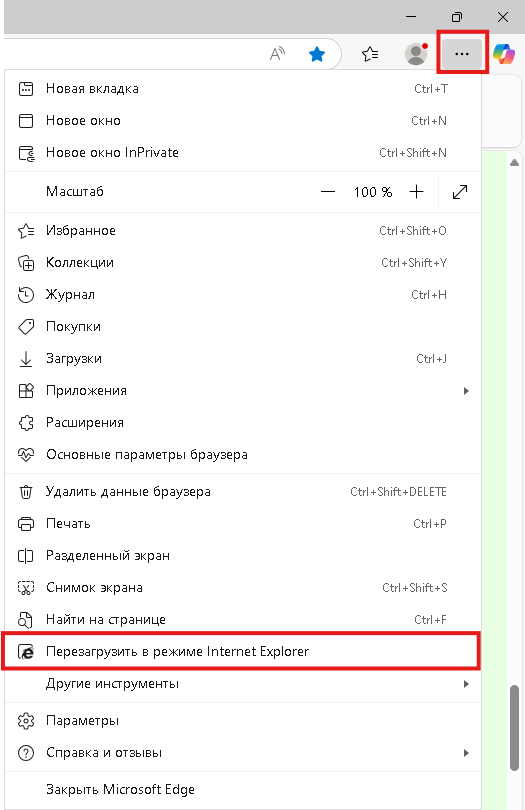
Если при нажатии на "..." в появившемся окне есть функция "**Перезагрузить в режиме Internet Explorer**", то кликните по данной кнопке и подождите пока браузер перезагрузится.
[](https://wiki.daikon.tech/uploads/images/gallery/2025-05/OkdR2D4lKyAupWY2-image.png)
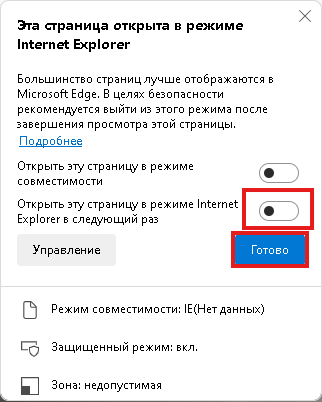
после включите "Открыть эту страницу в режиме Internet Explorer в следующий раз" и нажмите **Готово**
[](https://wiki.daikon.tech/uploads/images/gallery/2025-05/X1XXkxmNKHWpdNnM-image.png)
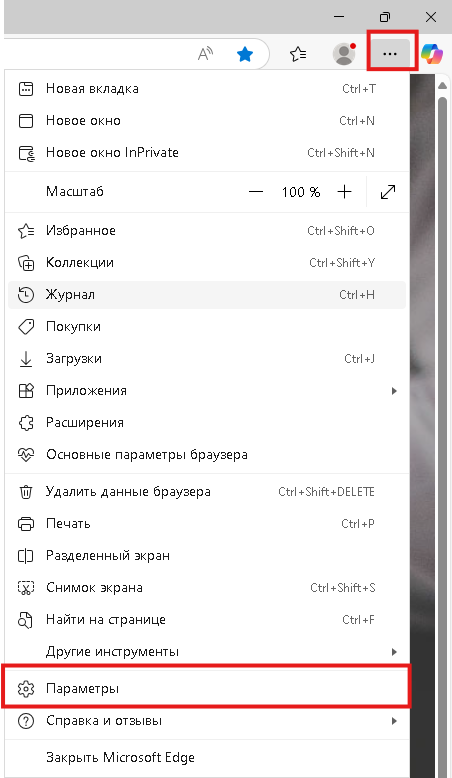
Если функции "**Перезагрузить в режиме Internet Explorer**" нет, тогда при клике на "..." откройте "**Параметры**"
[](https://wiki.daikon.tech/uploads/images/gallery/2025-05/P8BuUxUBqJD3PFR9-image.png)
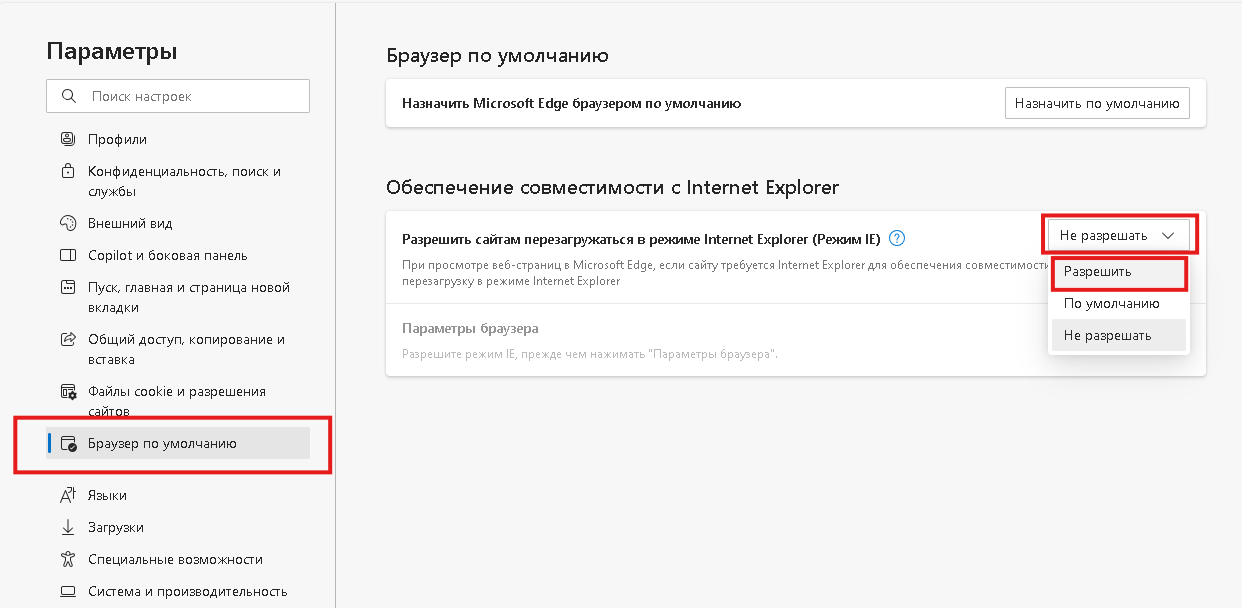
Далее откройте вкладку "Браузер по умолчанию", затем кликните по "Не разрешать и в появившемся меню выберите "Разрешить"
[](https://wiki.daikon.tech/uploads/images/gallery/2025-05/jO5mQTdsLBKSYgK7-image.png)
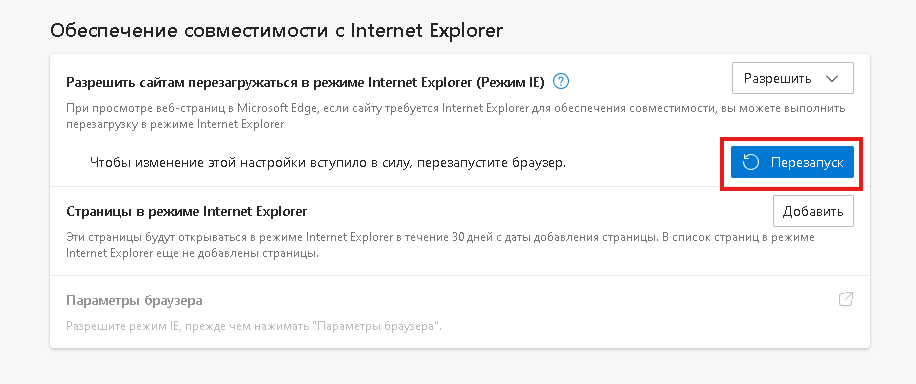
Далее нажмите "**Перезапуск**"
[](https://wiki.daikon.tech/uploads/images/gallery/2025-05/C0bQ1ixbxyQeN1s4-image.png)
После перезапуска браузера кликните по "..." и "**Перезагрузить в режиме Internet Explorer**"
[](https://wiki.daikon.tech/uploads/images/gallery/2025-05/OkdR2D4lKyAupWY2-image.png)
после включите "Открыть эту страницу в режиме Internet Explorer в следующий раз" и нажмите **Готово**
Готово.